Tout le monde rêve d’un site web resplendissant, mais à quoi bon s’enorgueillir d’une vitrine si personne ne peut vous écrire ? Recevoir un message, lancer une conversation, répondre sans attendre : voilà le vrai passage à l’âge adulte numérique. Depuis l’apparition du courrier électronique, la façon de communiquer sur Internet a basculé. Mais comment se lancer ? Par où commencer ? Et surtout, comment ne pas s’y perdre ?
À quoi sert vraiment le courrier électronique ?
Aucune entreprise, aucune association, aucun projet sérieux ne tient debout sans messagerie fiable. On connaît bien les termes e-mail, mail, message électronique : ce canal règne depuis des décennies sur nos échanges numériques. Si son efficacité ne fait pas de bruit, c’est parce qu’elle traverse le temps et les usages sans jamais céder, pilier de nos communications en ligne.
Un message électronique navigue d’un bout à l’autre du Net grâce à des protocoles francs et anciens : SMTP, IMAP et POP3. Pour l’utilisateur, qu’importe le flacon : webmail, application ou logiciel dédié, l’essentiel est cette capacité à envoyer et réceptionner en toute autonomie. Les grands groupes verrouillent parfois leur système, mais pour le commun des internautes, la messagerie électronique classique s’impose comme référence.
Le déluge de spams et l’éclosion des virus n’ont pas réussi à faire vaciller sa place : l’e-mail reste la charnière du quotidien numérique.
Si vous voulez briller sur la technique pure, Wikipédia a son lot d’entrées… mais trêve de théorie, passons aux choses sérieuses.
Activer les e-mails pour votre domaine
Votre site répond enfin présent sur la toile. L’étape à franchir, maintenant, c’est d’activer vos boîtes mail sur ce fameux nom de domaine. Premier prérequis : détenir ce nom, bien à vous. Les domaines trop exotiques peuvent faire envie, mais pour la crédibilité, rien ne vaut une extension connue.
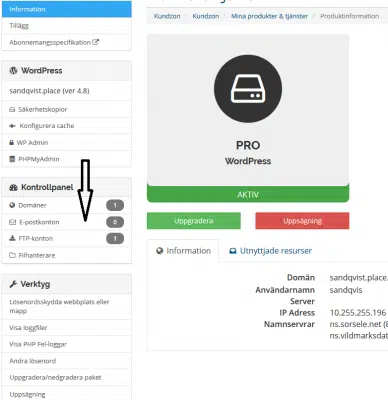
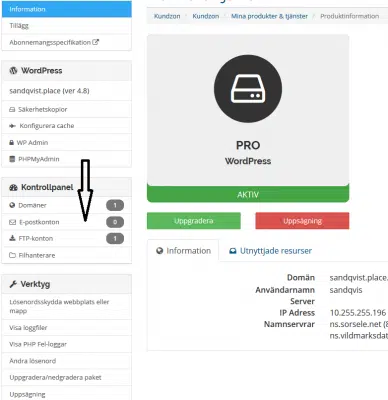
Chez Wilderness Data, tout commence sur l’espace client. Une fois identifié, fil vers la gestion de votre hébergement : le nombre de comptes e-mail actifs s’affiche, c’est le top départ. Un clic sur le lien dédié, et voilà l’assistant de création prêt à vous guider.
Après avoir accédé à “Comptes de messagerie”, l’interface vous propulse sur une page de gestion claire.
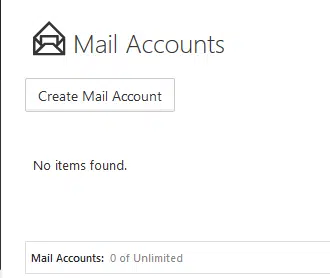
L’assistant se lance en quelques secondes.
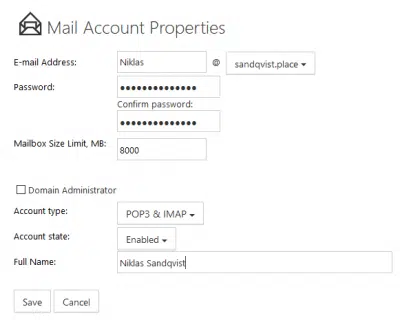
Renseignez l’adresse de votre choix, sélectionnez le domaine associé, saisissez et confirmez le mot de passe (prenez le temps de bien le noter !). Enregistrez, c’est terminé. Répétez ces quelques étapes pour chaque utilisateur ou boîte à créer.
Bonne nouvelle : la configuration DNS se fait sans effort. Fini la gymnastique sur les enregistrements obscurs, tout roule en arrière-plan.
Envoyez-moi un message
La technique suit. Vous pouvez désormais écrire à [email protected] pour tester votre nouvelle adresse en condition réelle. La boîte fonctionne, le premier message part : faites-vous la main.
Quel usage pour votre messagerie ?
Avant de configurer frénétiquement vos téléphones et clients mails, recentrez-vous : à quoi votre messagerie va-t-elle servir ? Relever vos messages côté mobile, préférer le webmail, ou centraliser le tout dans un client comme Outlook ? Tout est envisageable, la plateforme de Wilderness Data s’adapte à tous les profils et usages.
Pour ceux qui veulent comprendre les coulisses
Arrivé ici, vous faites probablement partie de ceux qui aiment savoir comment tout fonctionne. Entre subtilités techniques et caprices des configurations, il n’est pas rare de devoir mettre les mains dans le cambouis. Quelques repères, et vous gagnez de précieuses minutes lors du prochain blocage.
Comment diagnostiquer un problème de mail ?
Afin de dépanner efficacement, il vous faut fournir certains éléments à la personne en charge du support :
- L’adresse e-mail de l’expéditeur
- L’adresse du destinataire
- La date et l’horaire de l’envoi
- Le message d’erreur éventuel
Étonnamment, ce sont souvent ces informations de base qui manquent, allongeant inutilement la résolution de la panne.
Entre serveurs et clients : comment tout communique
Le principe est limpide : il vous faut un client (navigateur, application, logiciel) et un ou plusieurs serveurs : un pour l’envoi, un pour la réception. Le tout échange ainsi :

Quel est le parcours d’un e-mail ?
Lors de l’envoi, votre logiciel de messagerie prend contact avec un serveur SMTP. Beaucoup d’applications sont encore paramétrées pour utiliser le port 25, sans chiffrement ni authentification, mais ce réglage appartient au passé,la plupart des fournisseurs le bloquent, pour limiter les risques de virus et de messages indésirables. Impossible désormais d’envoyer quoi que ce soit sans passer par une authentification claire.
Cas pratique : envoyer un e-mail depuis Outlook
Imaginons Stina, décidée à écrire à [email protected]. Elle ouvre Outlook sur son ordinateur, mais son fournisseur, “Lightning Broadband AB”, a laissé le port 25 aux oubliettes. Elle va devoir ajuster ses paramètres.

Une fois sa boîte créée chez Wilderness Data, Stina dispose :
- De son identifiant (exemple : [email protected])
- De son mot de passe
- De l’adresse du serveur SMTP (mail.wilderness data.net)
- D’une authentification à activer sur le serveur SMTP
- Des ports compatibles : SSL 465, non SSL 366 ou 587
Exemple 1 : Stina fait le choix de la sécurité
Elle choisit de chiffrer ses messages :
- Serveur SMTP : mail.wilderness data.net
- Authentification activée
- Identifiant, mot de passe renseignés
- SSL enclenché, port 465
- Sauvegarde des réglages
Exemple 2 : Stina sacrifie la sécurité pour la rapidité
Elle préfère faire simple :
- Serveur SMTP : mail.wilderness data.net
- Authentification activée
- Identifiant, mot de passe renseignés
- Port 25, 366 ou 587, sans SSL
- Sauvegarde des réglages
Le hic : transmettre des messages sans chiffrement expose inutilement aux indiscrétions et aux pièges numériques.
Exemple 3 : Stina s’emmêle dans la configuration
Voici ce qui peut coincer chez elle :
- Mauvais nom de serveur SMTP entré
- Authentification SMTP non activée
- Activation du SSL sur un port non prévu pour
- Port 465 sans chiffrement
- Confusion entre ports SMTP et ceux de la réception (IMAP/POP3)
- Oubli de sauvegarder les paramètres
- Mauvais identifiant (il arrive qu’Outlook propose juste “stina” , il faut l’adresse complète)
Les messages d’erreur à surveiller
- Blocage de sécurité automatique :
- Si l’envoi est tenté sans authentification, l’IP est bloquée environ 40 minutes. Il faut corriger le paramètre d’authentification SMTP puis patienter.
- Message bloqué dans la boîte d’envoi, sans alerte explicite :
- Un port est bloqué sur l’ordi ou par le fournisseur d’accès. Tester un autre port, redémarrer Outlook ou couper l’antivirus débloque parfois la situation.
- Refus de relais/transfert interdit :
- L’authentification SMTP a été omise. Après trop d’échecs, l’IP subit un blocage temporaire.
Pelle, le mari de Stina ([email protected]), n’avait jamais été embêté jusqu’à ce que l’ordinateur soit renouvelé. D’un coup, tout leur réseau se retrouve coincé, la tension grimpe à la maison, typique de ces mauvaises configurations qui paralysent des comptes entiers dans une équipe ou une famille. Il faut attendre que le système débloque l’accès, corriger les points de configuration sur chaque appareil et bien vérifier que l’authentification SMTP est partout activée, sinon, ça recommence.
Recevoir ses e-mails : mode d’emploi
Côté réception, c’est plutôt souple. La majorité des messageries modernes détectent les paramètres automatiquement. IMAP domine aujourd’hui : il offre une copie fidèle du serveur sur chaque appareil utilisé. Pratique pour garder la même boîte, que vous soyez devant un ordinateur, sur mobile ou via webmail. POP, plus ancien, télécharge puis efface les messages côté serveur. Certains clients, notamment Outlook, proposent de conserver temporairement les e-mails sur le serveur, mais cela peut rendre la maintenance plus difficile.
Quels ports ? Petit tour d’horizon
La sécurité ne se néglige pas : SSL chiffre les échanges entre votre appareil et le serveur. Sur une connexion Wi-Fi ouverte, c’est la différence entre sérénité et fuite de données. Pour chaque usage (envoi ou réception), mieux vaut activer SSL. Voici les ports les plus utilisés selon les configurations :
| SMTP | POP 3 | IMAP | |||
| Sans SSL | Avec SSL | Sans SSL | Avec SSL | Sans SSL | Avec SSL |
| 25 (souvent bloqué) | 465 | 110 | 995 | 143 | 993 |
| 366 | |||||
| 587 (standard montant) |
Ces ports sont accessibles chez Wilderness Data, peu importe votre configuration ou votre appareil.
Et la messagerie Office 365 ?
Impossible de passer à côté, Office 365 propose une messagerie robuste et étendue à de nombreux services en ligne : stockage, synchronisation des carnets d’adresses, gestion de l’agenda d’un appareil à l’autre, tout y est réuni. De plus en plus d’équipes et de particuliers aspirent à retrouver leur planning partout, sans se soucier du terminal utilisé.
Pour approfondir
Si un point reste dans l’ombre, si la configuration demeure obscure ou bancale, remontez le fil par e-mail. Bientôt, les questions de sécurité et la gestion fine des boîtes feront l’objet d’un nouvel éclairage ici même. Pour l’instant, la messagerie n’a plus de secret, ne reste qu’à cliquer sur “envoyer”, et à découvrir ce nouvel espace de conversation qui s’ouvre à chaque message réussi.