Si vous souhaitez savoir comment annuler un abonnement Netflix, vous êtes au bon endroit. Dans ce tutoriel, nous allons vous montrer comment procéder dans votre navigateur, dans l’application Android ou iOS et sur des appareils de streaming tels qu’Amazon Firestick et Roku.
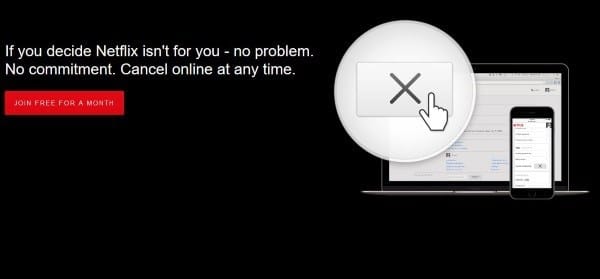
Chez Netflix, rien n’est laissé au hasard : l’abonnement se prend en quelques clics, et la résiliation promet d’être tout aussi rapide. Sur leur site, c’est écrit noir sur blanc : on s’abonne pour un mois, on peut partir, puis revenir si l’envie se fait sentir. Cette promesse d’aller-retour fait figure d’exception dans le paysage du streaming.
Modes de paiement Netflix
Avant de couper les ponts, il faut savoir comment Netflix reçoit votre argent. Selon la méthode choisie lors de l’inscription, la marche à suivre change.
Depuis 2018, l’inscription via Google Play, c’est de l’histoire ancienne. Si vous passiez encore par ce biais, il faut utiliser le Google Play Store pour annuler :
- Connectez-vous sur le site Google Play Store
- Accédez à « Mes abonnements » et recherchez Netflix dans la liste
- Cliquez sur « Annuler l’abonnement »
- Confirmez la demande et gardez un œil sur votre boîte mail pour le message de confirmation
Voici les différentes étapes à suivre si votre paiement passe par Google :
Concernant iTunes, Netflix propose toujours ce mode de paiement. Dans ce cas, tout passe par un appareil Apple ou par un ordinateur équipé d’iTunes pour réaliser la démarche.
Si votre compte Netflix fonctionne avec une carte bleue ou PayPal, la procédure sera expliquée un peu plus loin.
Quand résilier ?
Le calendrier de facturation chez Netflix est limpide : le jour de votre premier paiement fixe la date de renouvellement mensuel. Rien ne bouge, à moins que votre compte dorme plus de dix mois. Pour éviter d’être débité à nouveau, il suffit d’arrêter avant le jour prévu ; dans tous les cas, vous conservez l’accès jusqu’à la fin de la période déjà réglée.
Annuler votre abonnement Netflix dans votre navigateur
Annuler depuis un navigateur reste le chemin le plus simple pour la plupart des utilisateurs. Rendez-vous sur votre compte Netflix et procédez étape par étape :
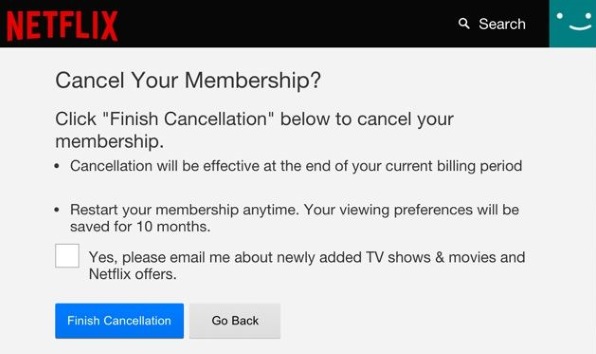
- Connexion au compte Netflix, privilégiez le profil administrateur
- Sélectionnez la section « Compte » (si plusieurs profils, cliquez d’abord sur votre nom)
- Cliquez sur « Annuler l’adhésion »
- Validez en sélectionnant « Terminer l’annulation »
Voici la démarche à suivre depuis un ordinateur :
Depuis un mobile, la procédure diffère selon le système utilisé.
Annuler votre abonnement Netflix sur Android
Pour les abonnés sous Android, il y a deux choix : passer par l’application ou par le navigateur du téléphone.
- Ouvrez Netflix sur votre appareil
- Glissez à gauche pour ouvrir le menu et descendez jusqu’à « Compte »
- Dans « Compte », rendez-vous sur « Abonnement et facturation »
- Sélectionnez « Annuler l’adhésion », puis confirmez quand cela vous est demandé
Les étapes pour résilier l’abonnement via l’application Android sont les suivantes :
La résiliation n’entraîne pas de coupure immédiate : vous pourrez profiter de Netflix jusqu’à la date de fin prévue. Une fois cette date passée, l’accès sera suspendu, sauf si vous réactivez l’abonnement.
Annuler votre abonnement Netflix sur iOS
Sur iPhone ou iPad, la logique reste très similaire à celle d’Android :
- Ouvrez l’application et connectez-vous
- Appuyez sur le menu situé en haut à gauche
- Accédez à la rubrique « Compte », puis rendez-vous sur « Abonnement et facturation »
- Choisissez « Annuler l’adhésion » et finalisez en validant sur l’écran suivant
Vous trouverez ci-dessous les différentes étapes pour vous désabonner depuis l’application iOS :
Même après avoir résilié, vous accédez encore au service jusqu’à la fin du mois réglé. Ensuite, Netflix met votre compte en pause, mais conserve votre historique, vos recommandations et vos paramètres durant dix mois. Si l’envie vous reprend, tout vous attendra comme avant.
Annuler Netflix sur les appareils de streaming
Que vous utilisiez une Amazon Firestick, une box Roku ou une console de jeu, la logique reste la même :
- Depuis l’application Netflix, ouvrez votre « Profil » (généralement situé en haut à droite de l’écran)
- Rendez-vous dans « Compte »
- Cliquez sur « Abonnement et facturation »
- Sélectionnez « Annuler l’adhésion »
- Confirmez votre choix pour valider l’arrêt du prélèvement
Voici la procédure à suivre sur ces dispositifs connectés :
Si l’annulation ne fonctionne pas
Des utilisateurs tombent parfois sur des difficultés : cliquer sur « Annuler l’abonnement » sans que rien ne se produise. Plusieurs explications existent :
- Connexion effectuée sur le mauvais compte Netflix (à vérifier via l’adresse mail utilisée)
- Facturation gérée par un tiers tel qu’Apple, Google, ou même un fournisseur TV
- Si le prélèvement continue après résiliation, il est possible qu’un nouveau cycle de paiement ait débuté
Les principaux motifs de blocage recensés sont :
Si malgré tout aucun résultat, il reste la possibilité de joindre le support Netflix pour obtenir de l’aide.
Reprendre un abonnement Netflix
Un retour sur la plateforme reste toujours possible. Netflix mise sur la simplicité : réactivation rapide, même compte et nouvelle session de visionnage à portée de clic.
- Connectez-vous avec votre compte administrateur
- Accédez à vos paramètres de compte
- Cliquez sur « Reprendre l’adhésion » et confirmez le choix de paiement
Pour relancer votre abonnement, suivez la progression suivante :
Votre compte s’active aussitôt. Si moins de dix mois ont passé depuis la désactivation, la date de paiement initiale ne change pas. Sinon, une nouvelle échéance sera fixée. Netflix laisse la porte ouverte à vos retours fugaces, prêt à habiller vos soirées d’un programme inédit. La question demeure : qu’allez-vous binge-watcher la prochaine fois ?